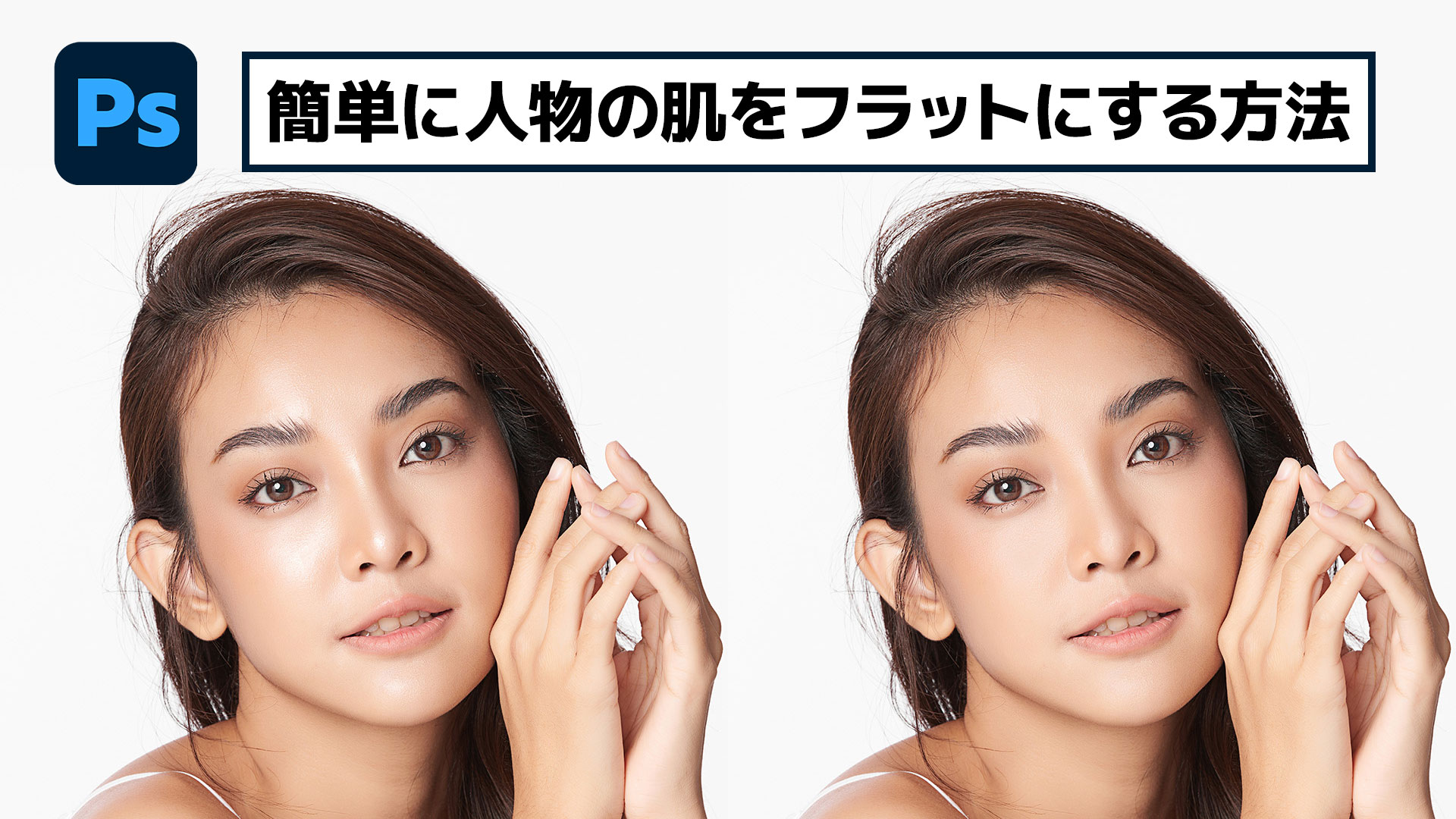
📝 ニュースの要約ポイント
- Photoshopの「色相・彩度」「レベル補正」「べた塗り」レイヤーを組み合わせることで、肌のテカリを効果的に抑制できる。
- チャンネルパネルを活用することで、テカリを抑える範囲をピンポイントに調整し、自然な仕上がりを実現できる。
- Photoshop初心者でも、このテクニックを習得することで、ポートレート写真のクオリティを格段に向上させることができる。
はじめに:デジタル写真のレタッチにおけるテカリの課題
デジタル写真、特にポートレート写真において、肌のテカリは避けて通れない課題の一つです。撮影時の照明環境や肌質によって発生するテカリは、写真の印象を大きく左右し、場合によっては不自然な仕上がりとなってしまいます。Photoshopのような画像編集ソフトを使用すれば、このテカリを軽減し、より滑らかで美しい肌へと修正することが可能です。しかし、テカリを抑える方法は様々あり、初心者にとってはどの方法が最適なのか、また、自然な仕上がりを得るためにはどのような点に注意すべきなのか、といった疑問が生じるでしょう。
本記事では、PC Watchの記事を基に、Photoshopで肌のテカリを簡単に抑える方法を、初心者にも分かりやすく、かつプロの視点も踏まえて解説します。たった1分で習得できるこのテクニックは、あなたの写真編集スキルを飛躍的に向上させるはずです。
レタッチの基本:Photoshopのレイヤー構造と調整レイヤー
Photoshopでのレタッチ作業において、レイヤー構造の理解は非常に重要です。レイヤーは、画像を構成する要素を重ね合わせたものであり、それぞれのレイヤーを独立して編集することで、柔軟な画像加工が可能になります。今回のテクニックでは、以下のレイヤーを効果的に活用します。
| 複製レイヤー | 元の画像に直接編集を加えるのではなく、複製レイヤーを作成することで、元の画像を保護し、編集のやり直しを容易にします。 |
| 調整レイヤー | 色相、彩度、明度などを調整するための特殊なレイヤーです。調整レイヤーを使用することで、非破壊的な編集が可能となり、いつでも元の状態に戻すことができます。 |
| レイヤーマスク | レイヤーの一部を透明にしたり、表示したりするための機能です。レイヤーマスクを使用することで、調整レイヤーの効果を特定の範囲に限定することができます。 |
これらのレイヤー構造を理解することで、より高度なレタッチ作業にも対応できるようになります。
1分で習得!肌のテカリを抑える具体的な手順
PC Watchの記事で紹介されている手順を、さらに詳しく解説します。
ステップ1:レイヤーの複製
まず、Photoshopで画像を開き、レイヤーパネルで画像レイヤーを選択します。その後、`Ctrl + J` (Mac: `Command + J`) を押してレイヤーを複製します。これにより、元の画像に影響を与えることなく、レタッチ作業を行うことができます。
ステップ2:色相・彩度の調整
複製したレイヤーを選択し、`Ctrl + U` (Mac: `Command + U`) を押して「色相・彩度」ダイアログを開きます。ここで、彩度を-100に設定し、レイヤーを白黒にします。この操作により、肌のテカリ部分の明るさを強調し、後続の処理を容易にします。
ステップ3:レベル補正の適用
次に、`Ctrl + L` (Mac: `Command + L`) を押して「レベル補正」ダイアログを開きます。ここで、スライダーを調整し、肌の光部分だけが白くなるように調整します。この調整が、テカリを抑制するための重要なステップとなります。
ステップ4:不要な光の除去
レベル補正を行った結果、肌以外の部分や目など、処理する光部分と関係のない部分も白く表示されてしまうことがあります。このような場合は、ブラシツールを使用して、これらの部分を黒く塗りつぶします。ブラシの硬さを調整することで、より自然な仕上がりを得ることができます。
ステップ5:チャンネルパネルによる選択範囲の作成
チャンネルパネルを開き、RGBチャンネルのサムネイルを`Ctrl` (Mac: `Command`)を押しながら左クリックして選択範囲を作成します。この操作により、テカリ部分を正確に選択することができます。
ステップ6:べた塗りレイヤーの適用
選択範囲が作成されたら、レイヤーパネルに戻り、レイヤーパネル下の調整レイヤー作成アイコンから「べた塗り」を選択します。カラーピッカーが表示されたら、肌の部分にマウスカーソルを移動させ、左クリックして肌の色を設定し、OKを押します。
ステップ7:レイヤーマスクの調整
最後に、レイヤーマスクを選択し、プロパティパネルから「ぼかし」のスライダーを調整し、肌に馴染ませたら完成です。ぼかしの強さを調整することで、テカリ抑制の効果を自然にすることができます。
より高度なレタッチテクニック:周波数分離と覆い焼き・焼き込みツール
今回紹介したテクニックは、Photoshopでのレタッチの基礎となるものです。さらに高度なレタッチを行うためには、周波数分離や覆い焼き・焼き込みツールなどのテクニックを習得する必要があります。
| 周波数分離 | 画像を低周波成分と高周波成分に分離し、それぞれを独立して編集するテクニックです。肌の質感や色味を細かく調整する際に有効です。 |
| 覆い焼き・焼き込みツール | 画像の一部を明るくしたり、暗くしたりするためのツールです。テカリ部分をより自然に抑制したり、立体感を強調したりする際に使用します。 |
これらのテクニックを組み合わせることで、よりプロフェッショナルな仕上がりを実現することができます。
まとめ:Photoshopで美しい肌を表現するために
Photoshopで肌のテカリを抑える方法は、今回紹介したテクニック以外にも数多く存在します。しかし、基本的なレイヤー構造の理解と、調整レイヤーの活用、そして、チャンネルパネルによる正確な選択範囲の作成は、どのテクニックにおいても共通して重要な要素です。
今回紹介したテクニックを参考に、様々なレタッチ方法を試しながら、あなた自身の写真編集スキルを磨いてください。そして、Photoshopで美しい肌を表現し、より魅力的な写真作品を生み出してください。


コメント